|
|
さて線画を乗算表示にしてみましょう(右図)。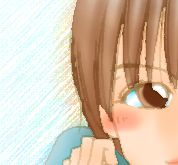
薄過ぎた…………。というわけで何とか直しましょう。 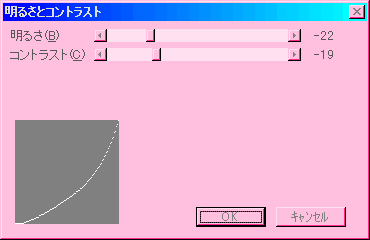 『明るさとコントラスト』を画面を見つついじりました。ふう。何とかなった。 『明るさとコントラスト』を画面を見つついじりました。ふう。何とかなった。 |
それではレイヤを再び追加します。追加したら、『プレーンの追加と削除』で『透明色1』を追加します <追加後。 <追加後。
そうしたら作ったばかりの『透明色1』ブレーンを表示させ、任意の柄を『テクスチャ』から持ってきて流しこみ  ます。 ます。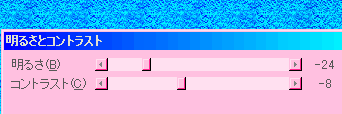 今回こんな 今回こんな 柄。 柄。流しこんで  ちょっと暗めに『明るさとコントラスト』で調整するとこんな(右図)カンジ。 ちょっと暗めに『明るさとコントラスト』で調整するとこんな(右図)カンジ。
|
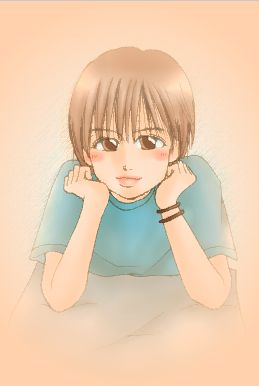 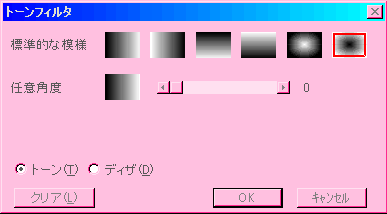 表示を『画像』に戻して、トーンフィルタをかけます。今度はさっきと逆。真ん中だけ薄くなるこれ。 …に、こんな色 右図、実はテクスチャ使わないで流しこんだ物なの。実際はテクスチャの模様が反映された物と思ってね。 …はい。ちょっとこれじゃ濃すぎますね(笑)。 |
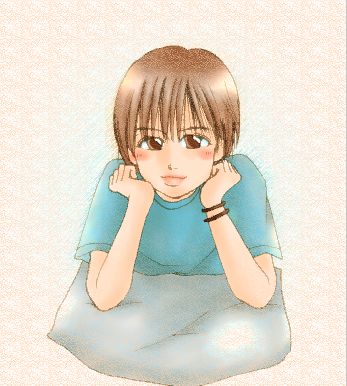 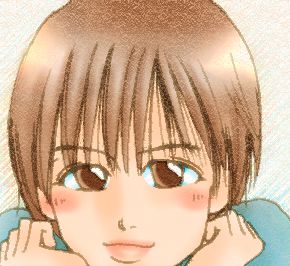 レイヤ濃度をいじってちょうどいい濃さに(手抜きイメチェン編参照)。 こんなカンジなの。原寸で見るとこんな。 優しいカンジが出たでしょ? |
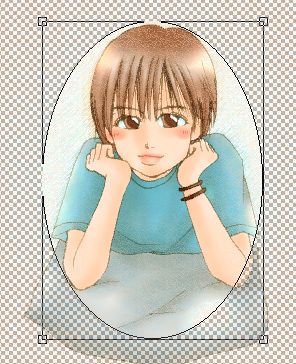 まだまだいじります。もう1枚レイヤを追加して、『ハイライト』表示にして真っ黒に塗りつぶしてね。 まだまだいじります。もう1枚レイヤを追加して、『ハイライト』表示にして真っ黒に塗りつぶしてね。
そうしたらこれ  を使います。これで健くんを囲んじゃいましょう(右図)。 を使います。これで健くんを囲んじゃいましょう(右図)。どんなんでもいいので明るい色を選択して、ペン先はこんなで 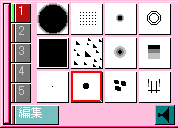 、線を引きます(これ 、線を引きます(これ をクリック)。 をクリック)。 |
すると、丸い領域に合わせてぐる~~~~っと白っぽい線が引かれるんですよ。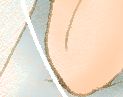 これに再び『ふんわり効果』フィルタをかけるとこう。 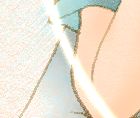 ボヤ~っと光ったカンジになります。あ、円の位置はおかしかったのでCTRLキー+ドラッグで微妙にずらしました。 ボヤ~っと光ったカンジになります。あ、円の位置はおかしかったのでCTRLキー+ドラッグで微妙にずらしました。
|
| それでは次のページへ。『文字入れ&保存』なのです。 |
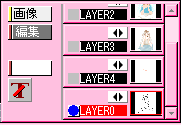 まず主線からいじるので、作業レイヤを線画のに移動してくださいね。
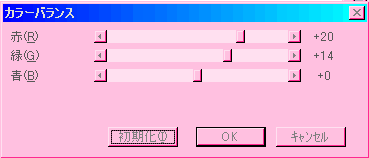 ちーはこの時線画レイヤは『重ねる』表示なので手前に持ってきました。これが失敗のもとに(涙)。
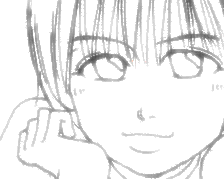 よい子はこの作業に入る前に、線画レイヤを乗算表示にしましょうね…。
 を流し込んでみました。実は健くんの肌を塗ったのと同じ色。